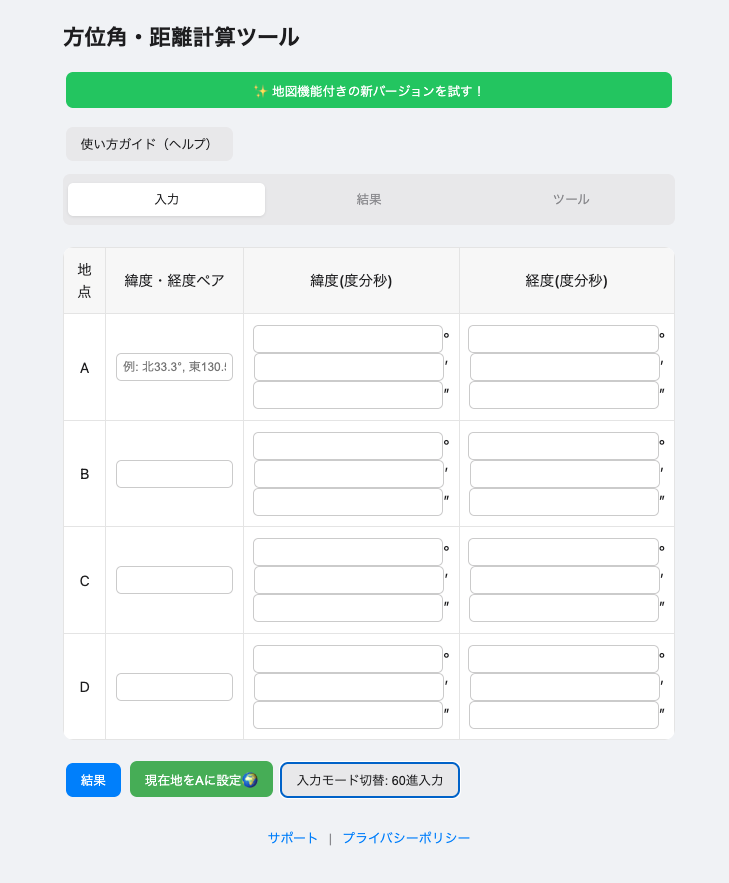
Web:シンプル版 軽量
座標の数値入力だけに特化したモードです。地図の読み込みがないため高速に動作します。

パラメータ付きの共有URLをブラウザのアドレスバーにペーストして開くだけで、A~D地点が自動的に入力されます。
例:以下のリンクをクリックすると、テスト用の地点(東京駅周辺)が入力された状態でツールが開きます。
シンプル版で入力したデータを、そのまま「高機能版(地図付き)」で見たい場合は、画面上部の緑色のボタン
✨ 地図機能付きの新バージョンを試す!
をクリックしてください。入力済みの全データが引き継がれた状態で新しいツールが開きます。
- 必ず「世界測地系(WGS84)」を使用してください。
旧日本測地系では位置が約400mズレます。 - 「入力モード切替」ボタンで、DMS(度分秒)形式での入力が可能です。
Web:地図機能付き版 推奨
地図上で位置関係を確認しながら計算できる高機能モードです。
1. 入力 (Input)
「入力」タブで座標を設定します。数値入力と地図上での位置確認が同時に行えます。
シンプル版と同様、URLを開くだけで自動的にデータが反映されます。地図機能付き版でも以下のリンクを試してみてください。
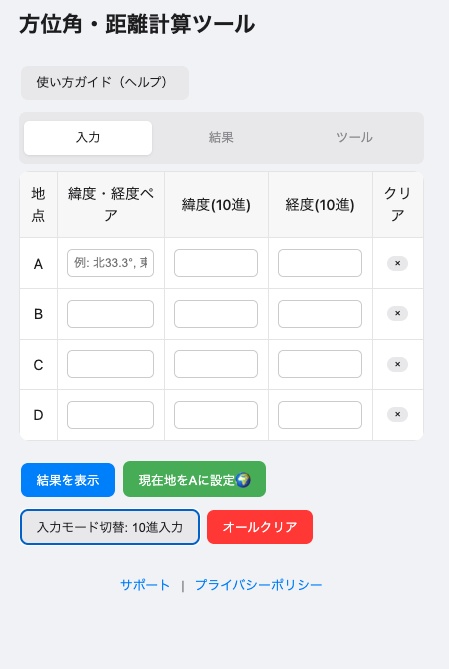
- 必ず「世界測地系(WGS84)」を使用してください。
-
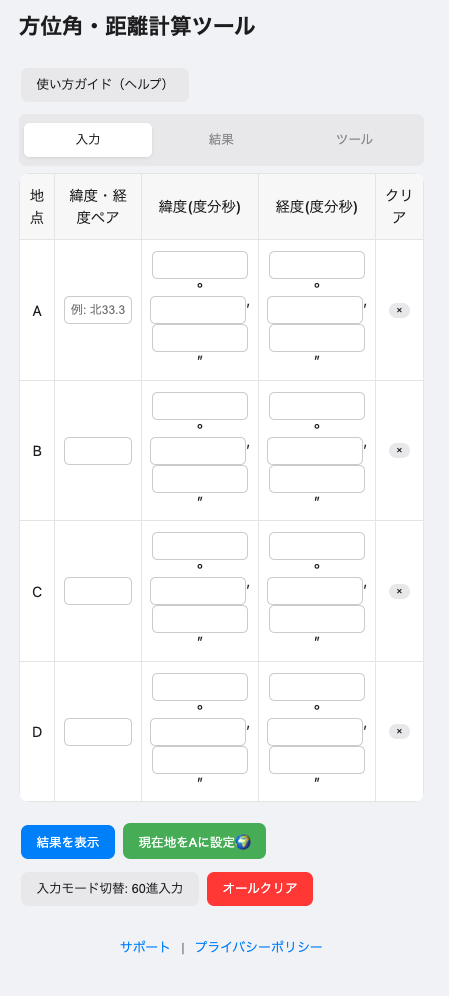
DMS入力への切り替え:
画面下の「入力モード切替」ボタンを押すと、以下の画像のようにDMS(度分秒)での入力欄に切り替わります。
2. 結果と地図 (Result & Map)
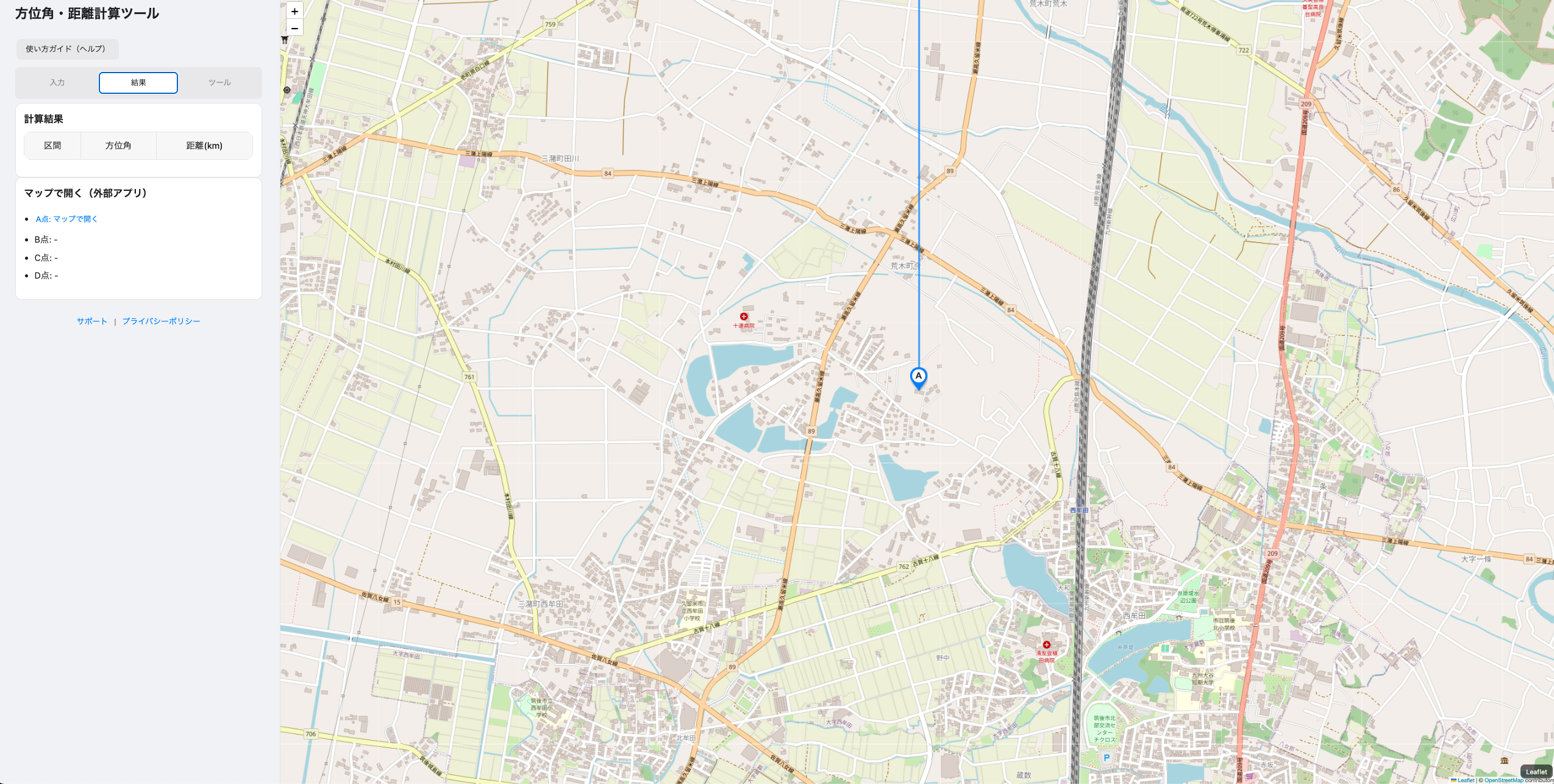
計算結果とともに、A点から目的地へのラインが地図上に表示されます。
3. ツール (Tool)
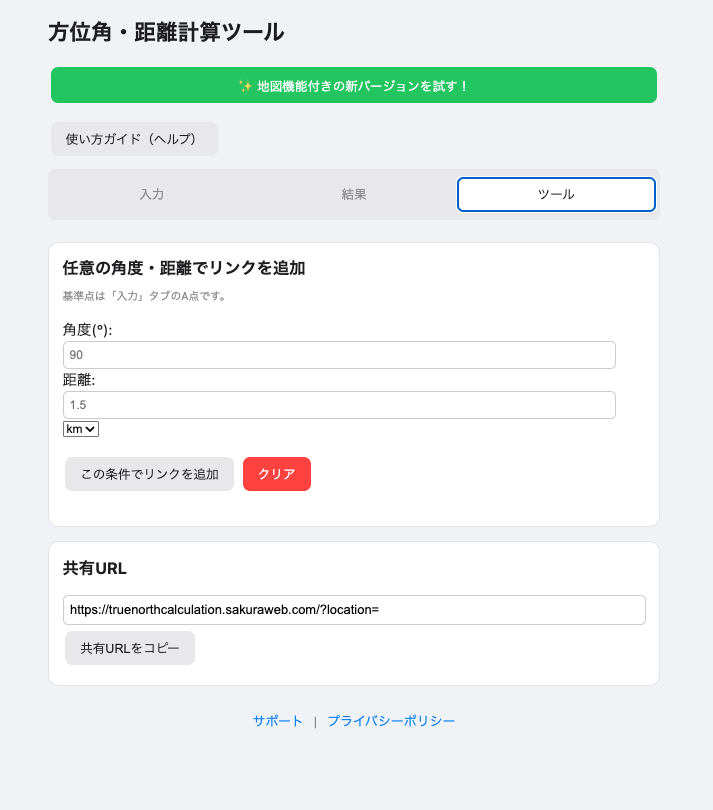
アプリ版へデータを送るための「共有URL」はここで発行できます。
iPhoneアプリ版 iOS
1. 入力 (Input)
A点(基準点)や目的地を入力します。
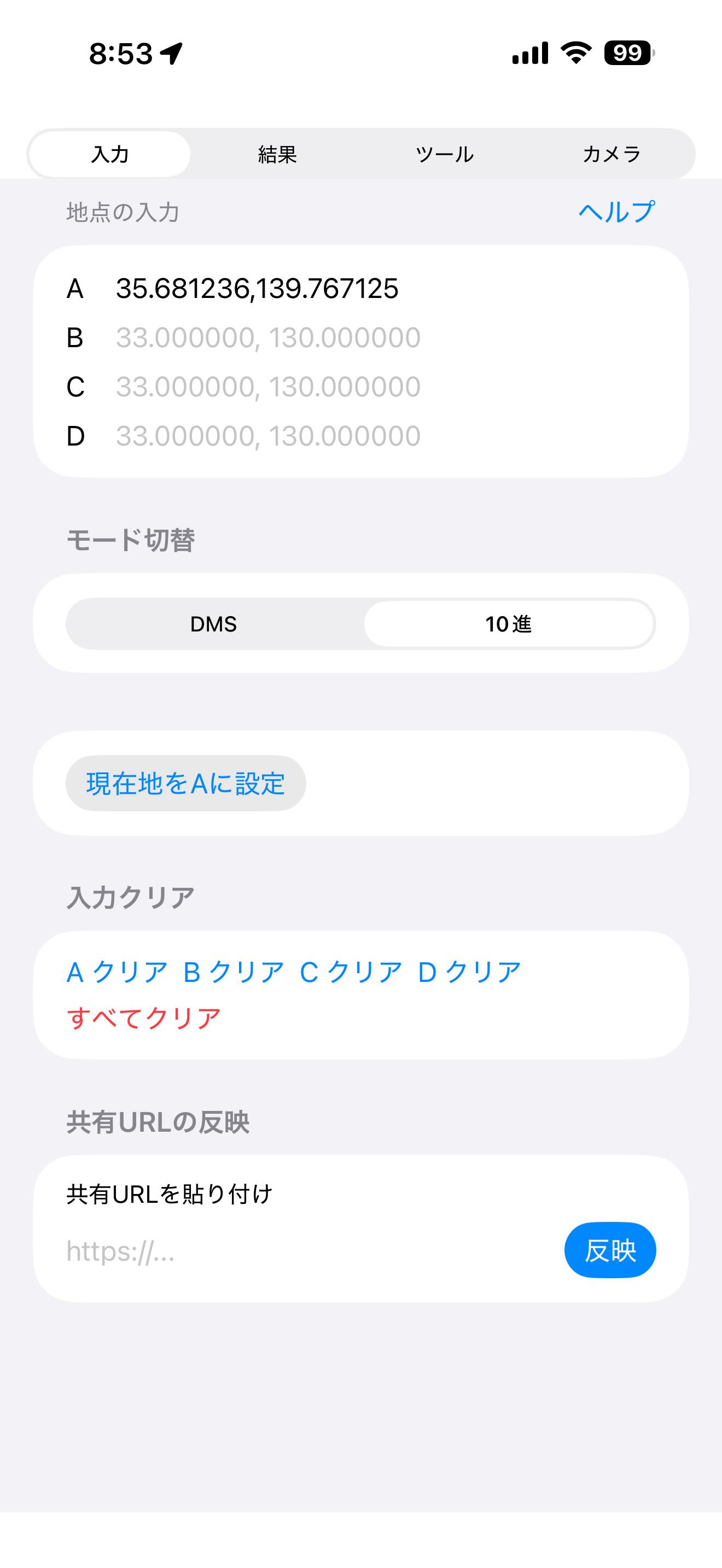
Web版などで作成された共有URLを使って、データをアプリに一括入力できます。
- Web版の「ツール」タブで作成した共有URLをコピーします。
- アプリの[入力]タブの一番下にある「共有URLの反映」欄にURLをペーストします。
- 青い「反映」ボタンをタップすると、A~D点の座標が自動的に入力されます。
例として、以下のURLをコピーして試せます:
https://truenorthcalculation.sakuraweb.com/index.html?location=35.681236,139.767125-35.690228,139.786304-35.663250,139.767125-35.690228,139.747946
- 必ず「世界測地系」を使用してください。旧測地系はズレが生じます。
-
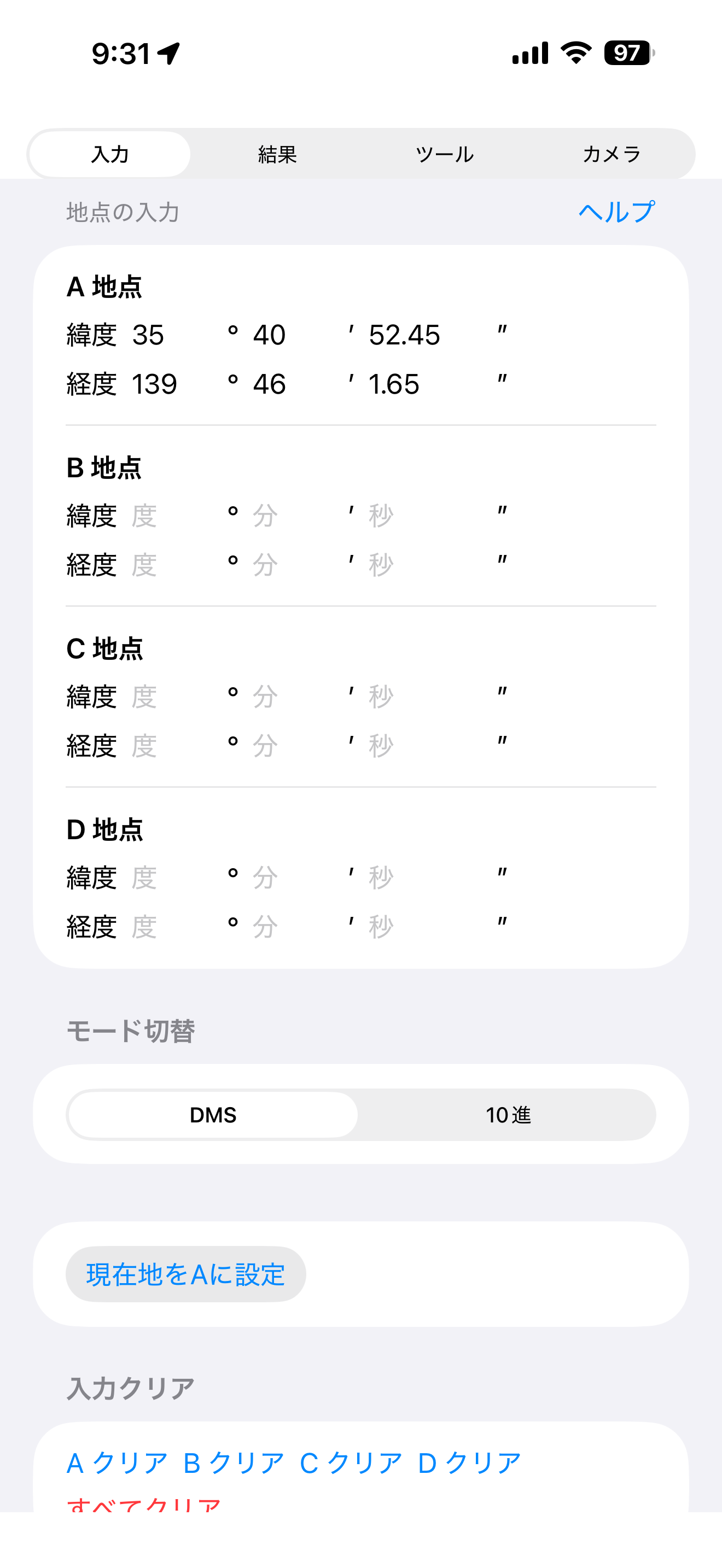
DMS(度分秒)入力:
画面中央のスイッチを切り替えると、以下の画像のように度分秒形式で入力できます。
2. 結果 / AR (Result & Camera)
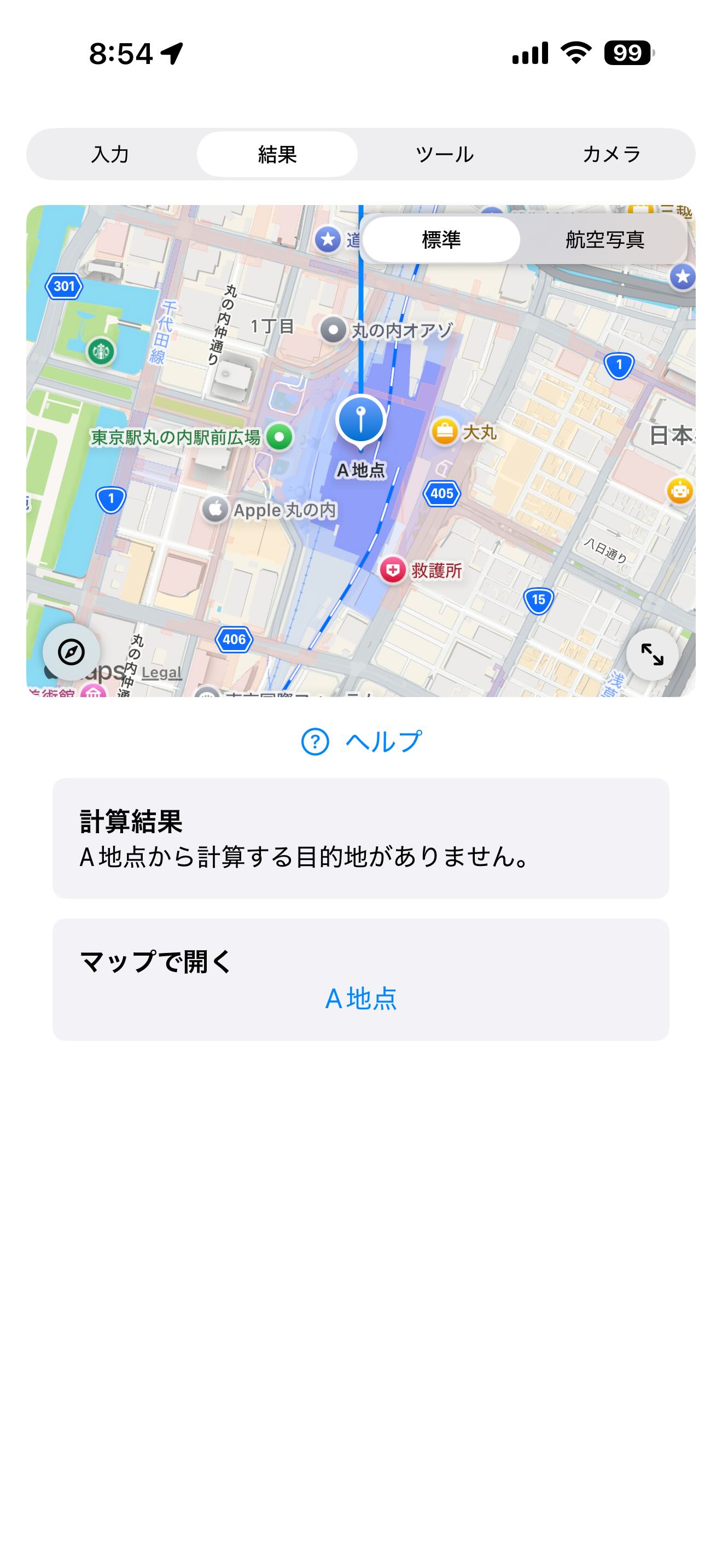
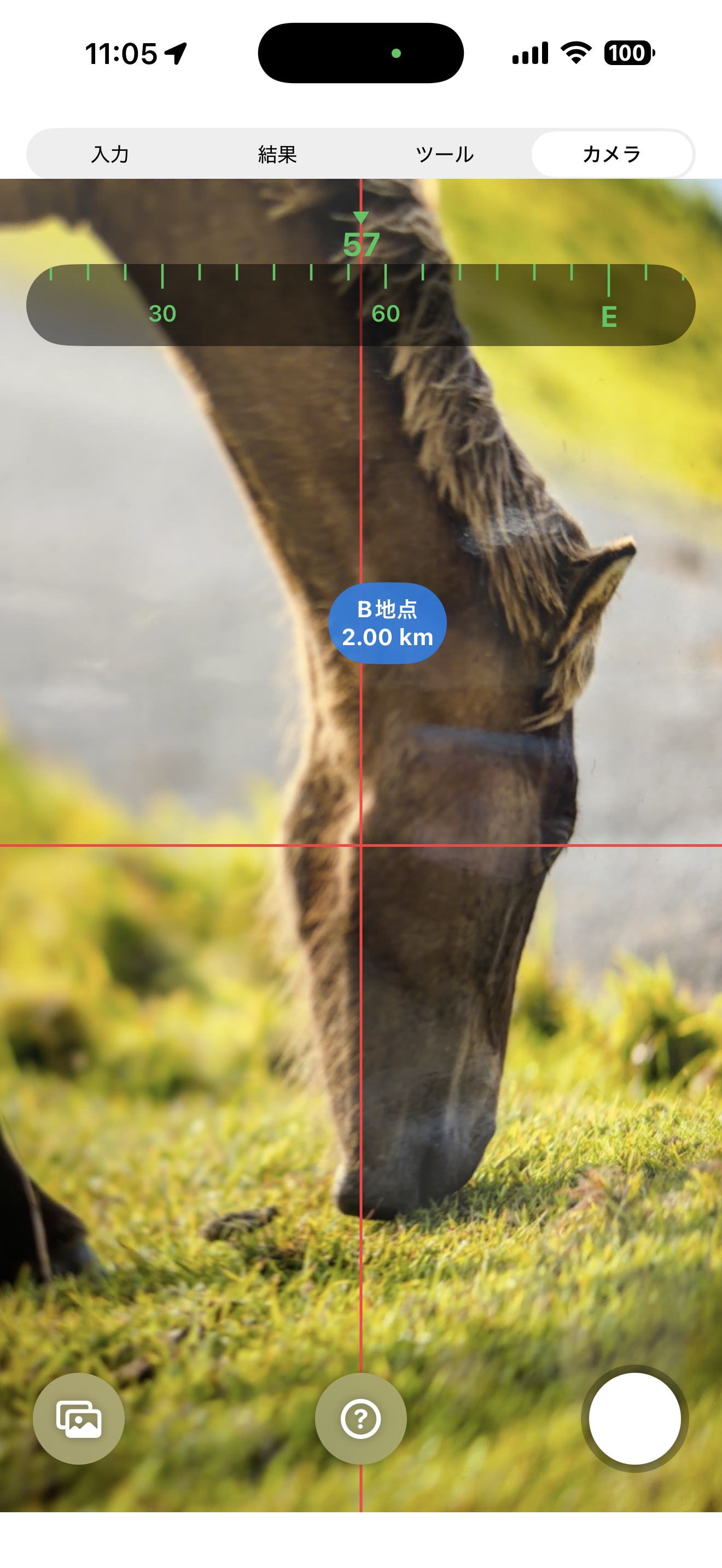
入力した座標の位置関係や、実写へのAR表示を確認できます。
-
磁気干渉による誤差:
鉄塔の上、鉄筋の建物のそば、車の中など、鉄製の物体や強力な磁気が近くにある環境では、スマホの電子コンパスが狂いやすくなります。
この場合、画面の方位やラインが正しく表示されない(ズレる・ふらつく)ことがあります。 -
対策:
おかしいと感じたら場所を少し移動するか、地図上の位置関係(太陽の方向や遠くの建物など)と見比べて判断してください。
3. ツール (Tool) - 計算と共有
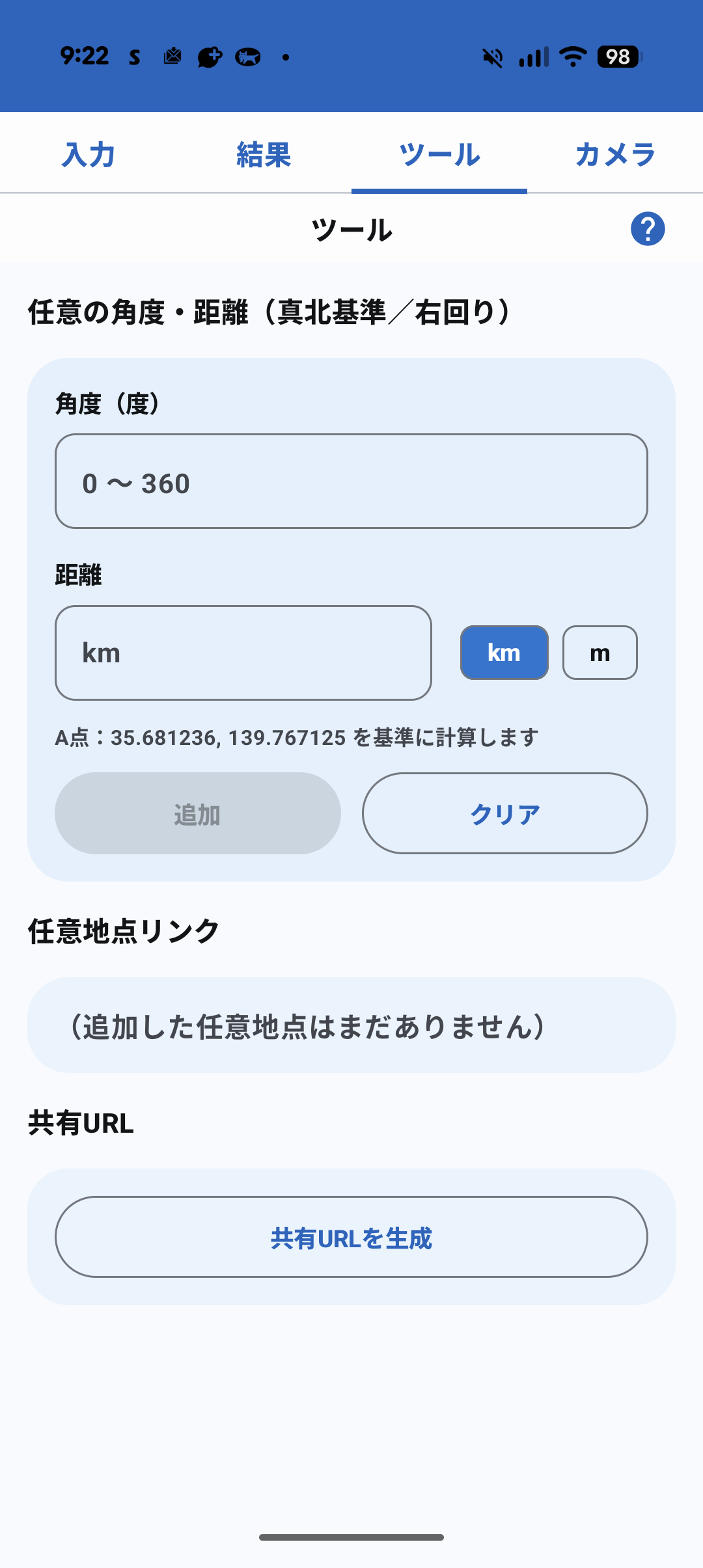
「ツール」タブでは、地点の逆算登録とデータの共有が行えます。
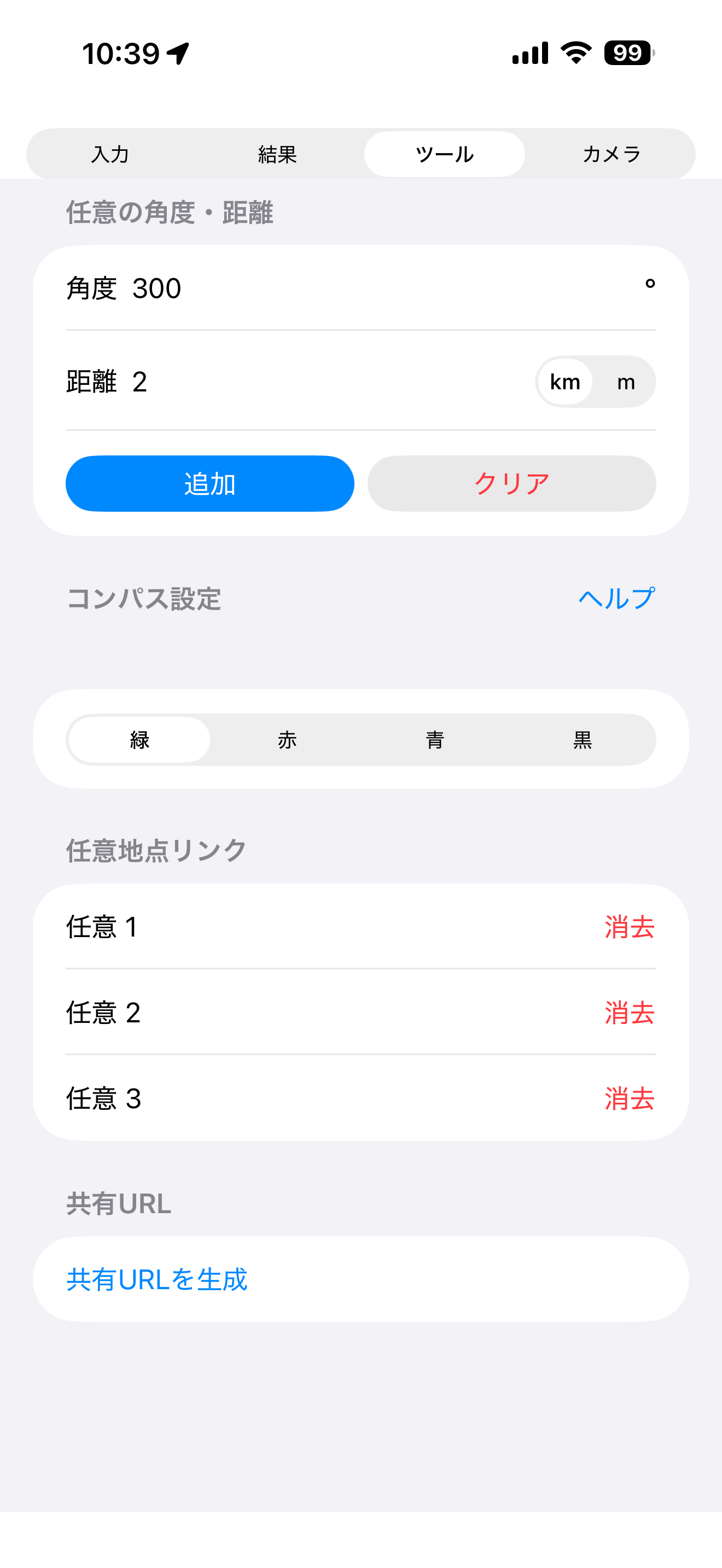
① 任意の角度・距離から地点を追加・反映
基準点(A点)から「特定の角度」と「距離」を指定して新しい地点を算出します。
② 反映後の結果確認と便利機能
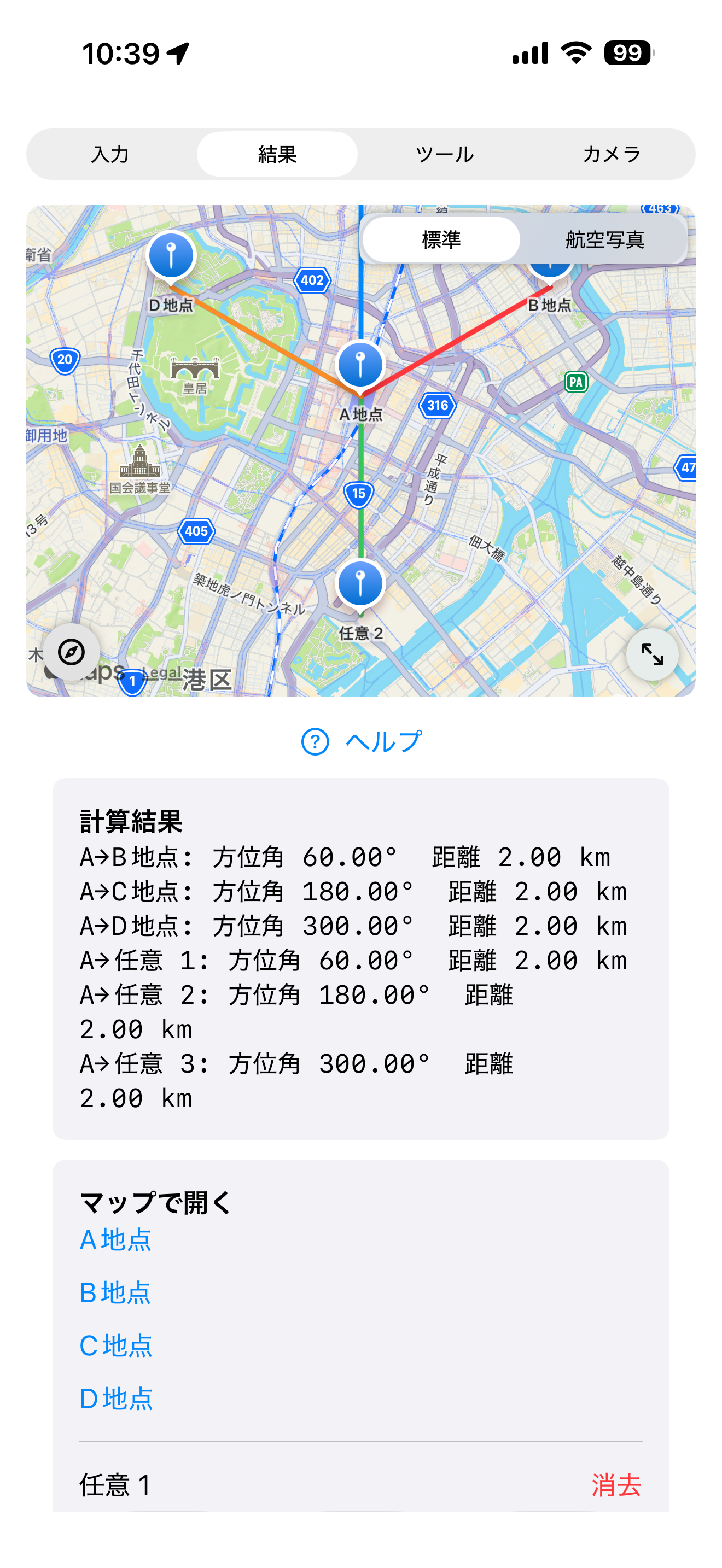
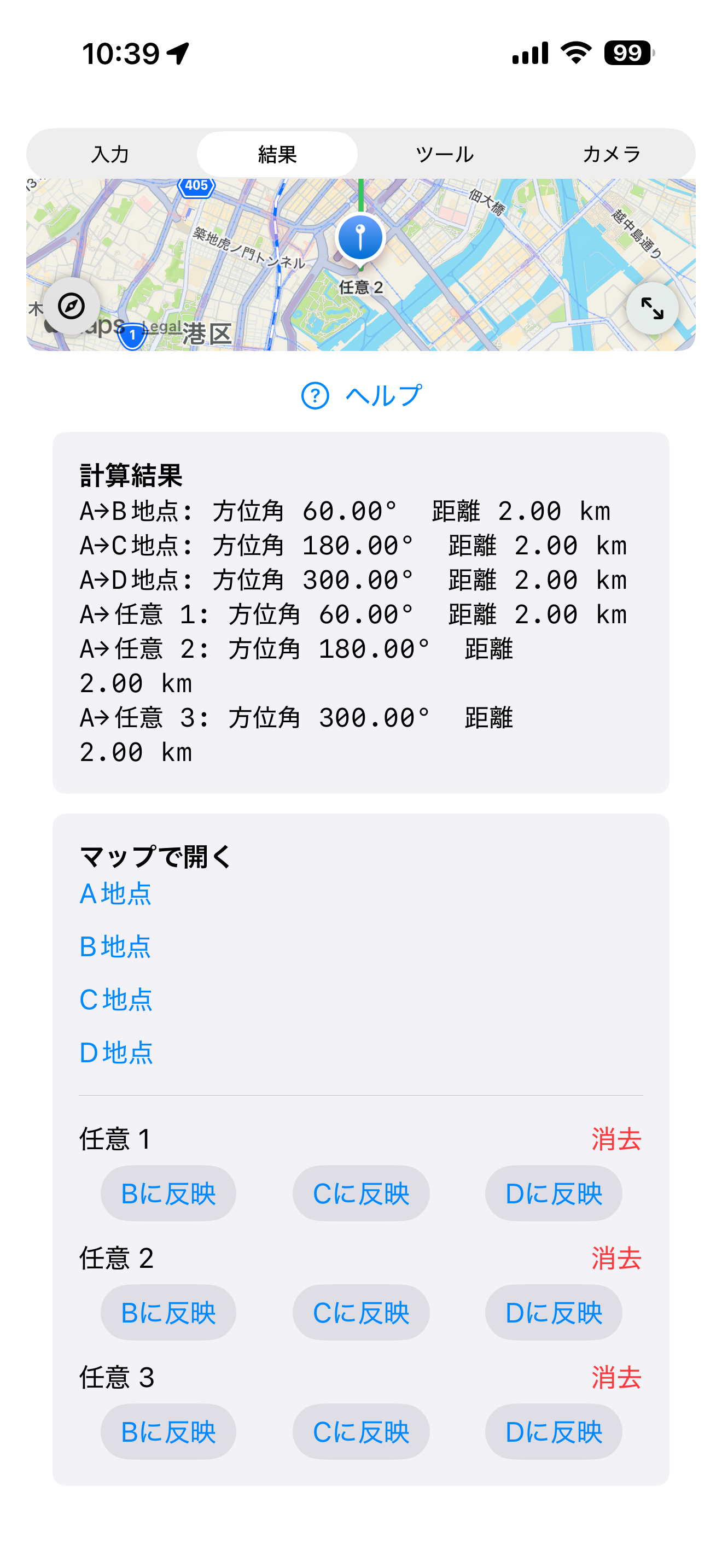
「反映」ボタンなどで追加した地点は、[結果] タブのリストや地図に即座に表示されます。地図画面では以下の機能が利用可能です。
-
地図の切り替え 標準 / 航空写真 :
地図右上にあるスイッチで「航空写真」を選択すると、現地の建物や地形をリアルな映像で確認できます。 -
⤢ 拡大矢印 (全体表示):
地図右下の矢印アイコンをタップすると、登録されたすべての地点(A~D点)が画面に収まるように自動でズーム調整されます。 -
🧭 コンパスマーク (センター復帰):
地図左下のコンパスアイコンをタップすると、地図の中心を現在地(または基準点)に戻します。
③ データの共有
現在の入力データを「共有URL」として発行し、PCや他のメンバーに送ることができます。

Androidアプリ版 Android
1. 入力 (Input)
A点(基準点)や目的地を入力します。
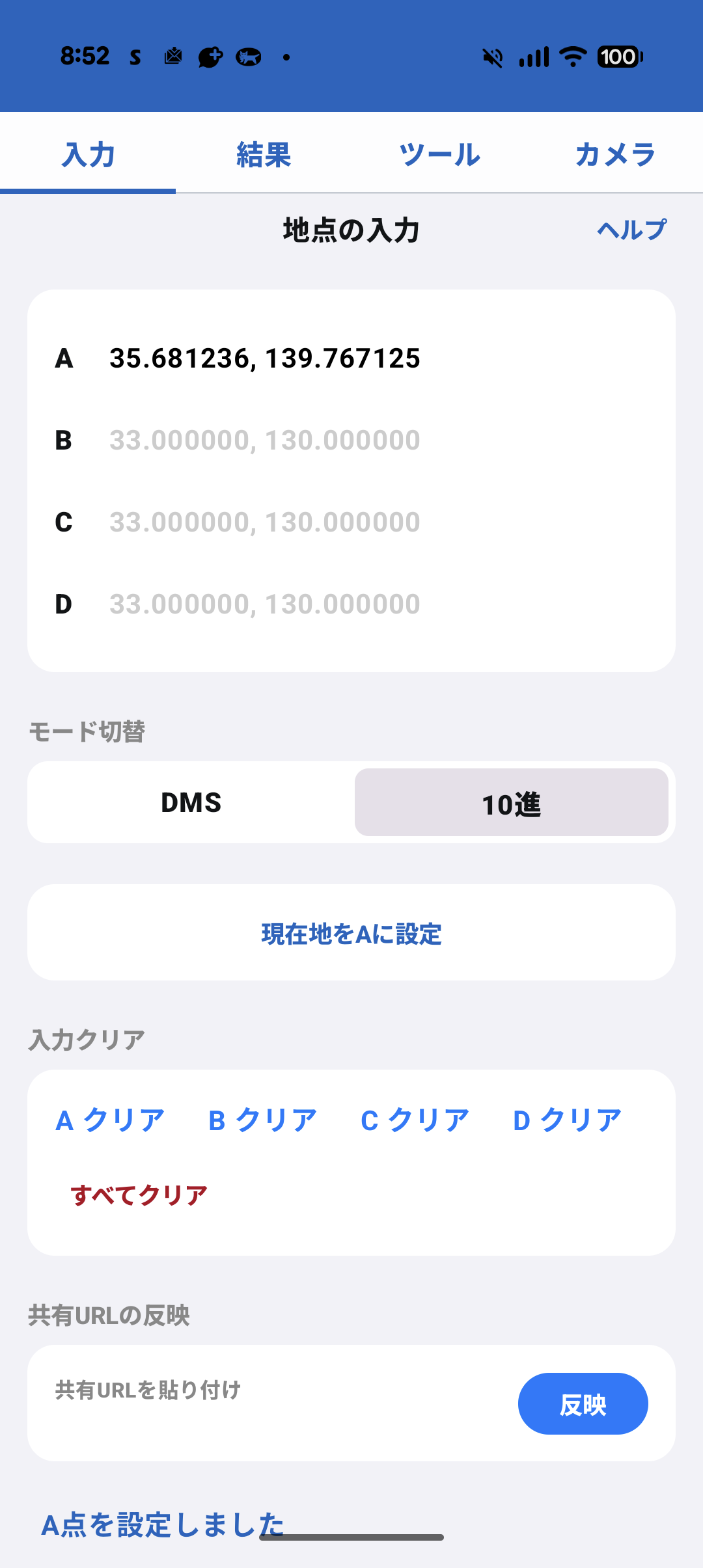
Web版などで作成された共有URLを使って、データをアプリに一括入力できます。
- Web版の「ツール」タブで作成した共有URLをコピーします。
- アプリの[入力]タブの一番下にある「共有URLの貼り付け」欄にURLをペーストします。
- 青い「反映」ボタンをタップすると、A~D点の座標が自動的に入力されます。
例として、以下のURLをコピーして試せます:
https://truenorthcalculation.sakuraweb.com/index.html?location=35.681236,139.767125-35.690228,139.786304-35.663250,139.767125-35.690228,139.747946
- 必ず「世界測地系」を使用してください。旧測地系はズレが生じます。
-
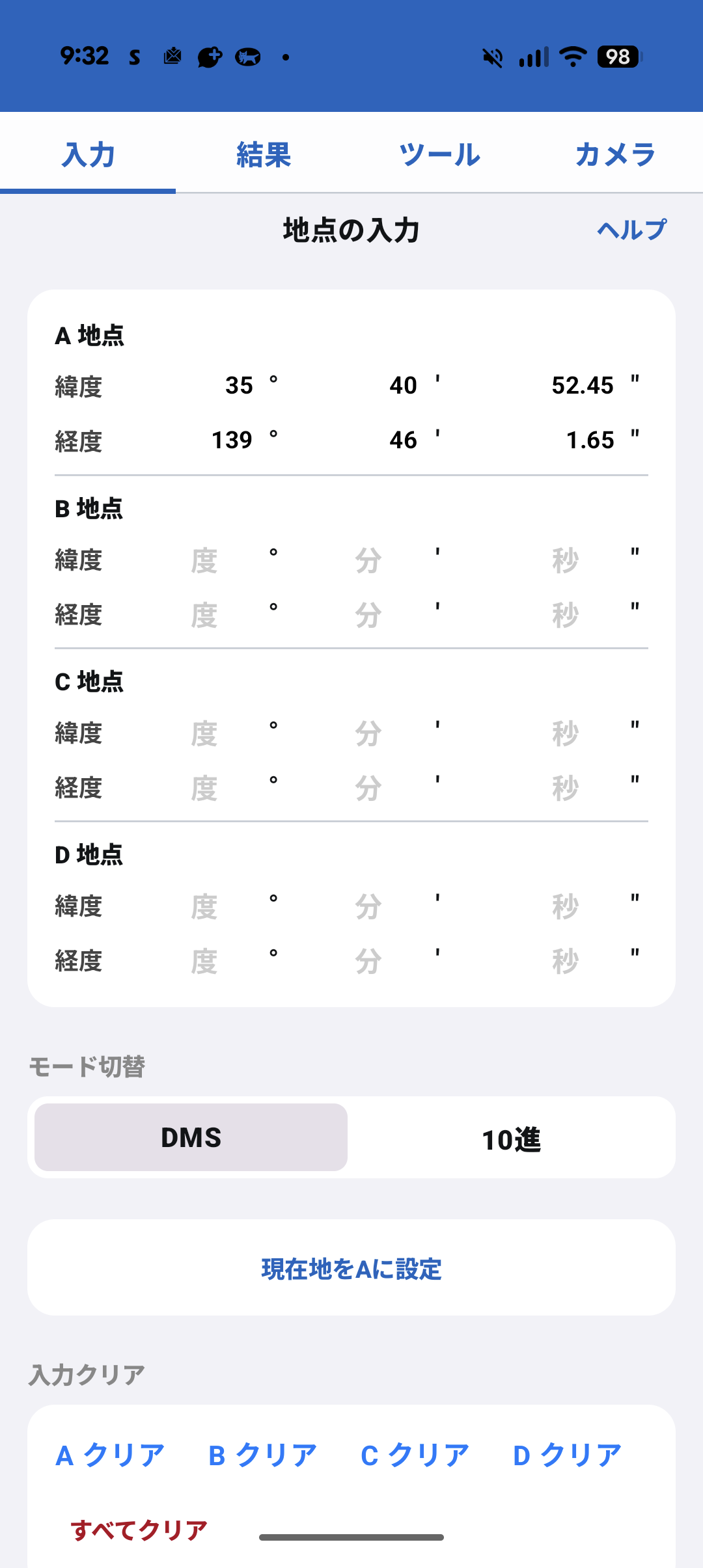
DMS(度分秒)入力:
画面中央のスイッチを切り替えると、以下の画像のように度分秒形式で入力できます。
2. 結果 / AR (Result & Camera)
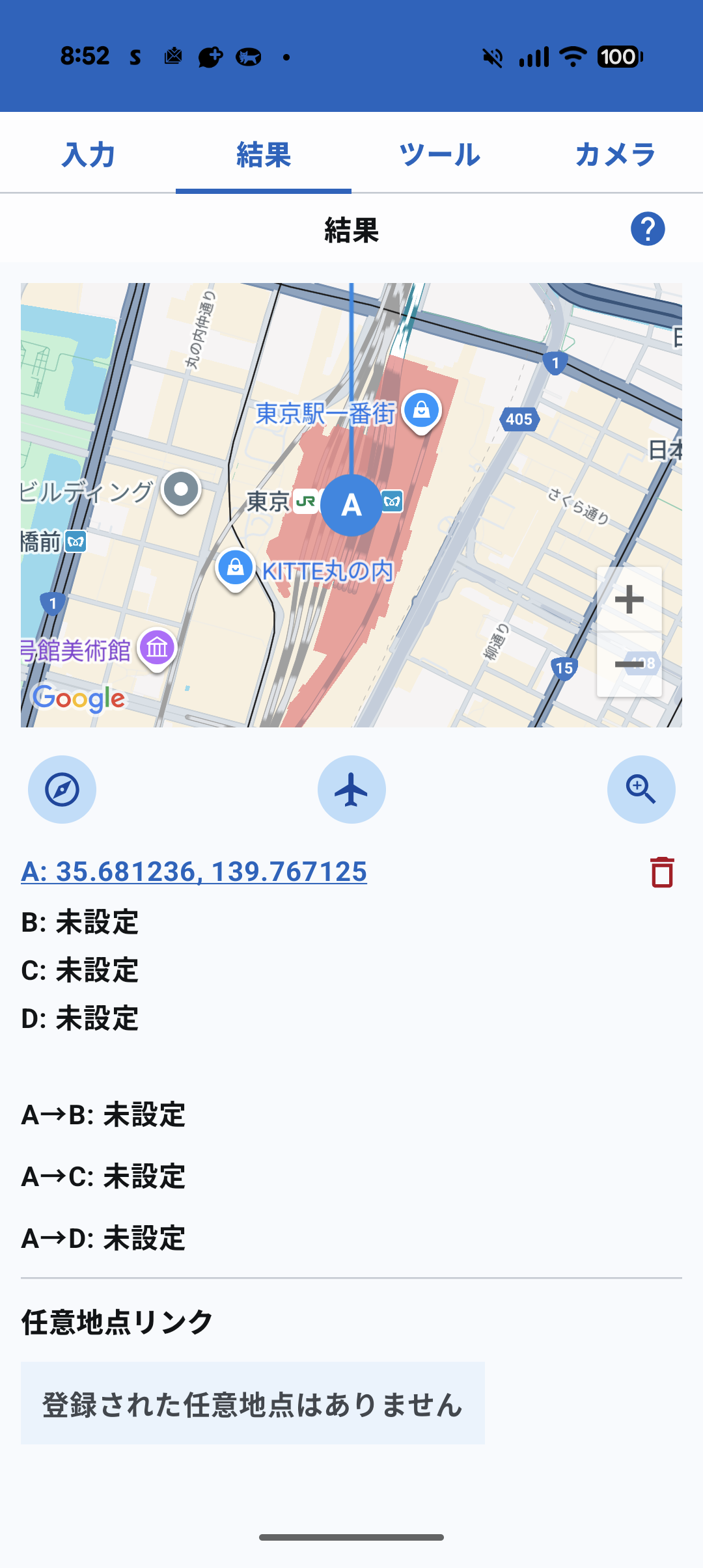
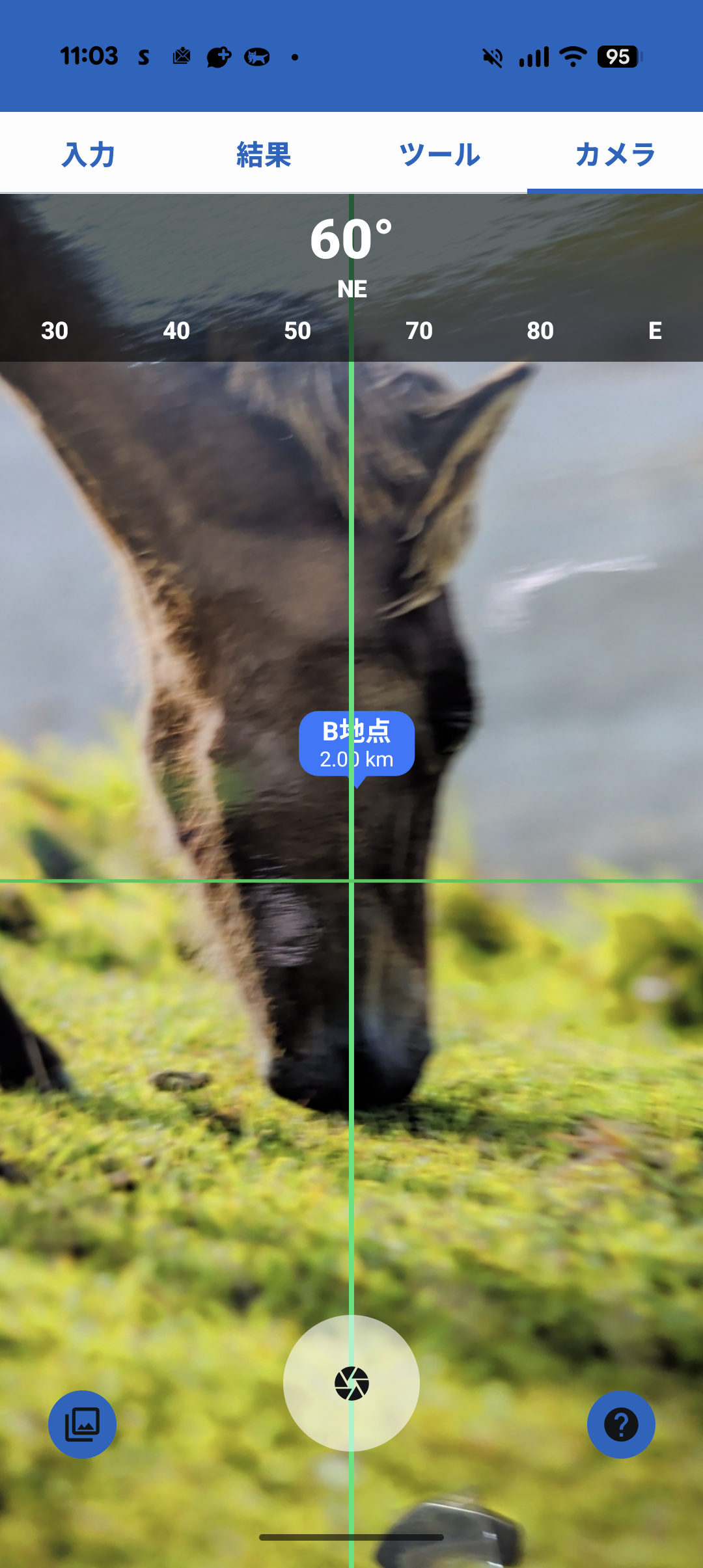
入力した座標の位置関係や、実写へのAR表示を確認できます。
-
磁気干渉による誤差:
鉄塔の上、鉄筋の建物のそば、車の中など、鉄製の物体や強力な磁気が近くにある環境では、スマホの電子コンパスが狂いやすくなります。
この場合、画面の方位やラインが正しく表示されない(ズレる・ふらつく)ことがあります。 -
対策:
おかしいと感じたら場所を少し移動するか、地図上の位置関係(太陽の方向や遠くの建物など)と見比べて判断してください。
3. ツール (Tool) - 計算と共有
「ツール」タブでは、地点の逆算登録とデータの共有が行えます。
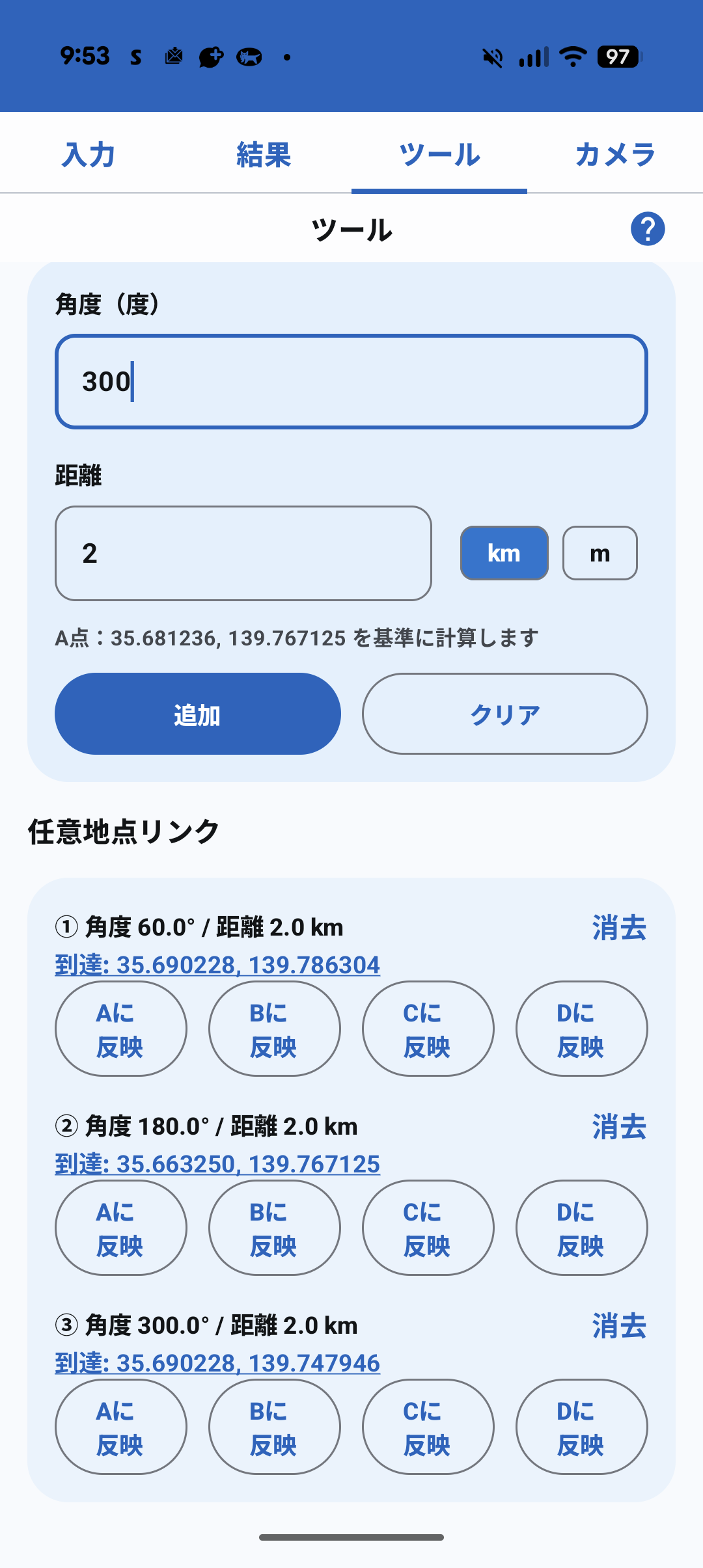
① 任意の角度・距離から地点を追加・反映
基準点(A点)から「特定の角度」と「距離」を指定して新しい地点を算出します。
② 反映後の結果確認と便利機能
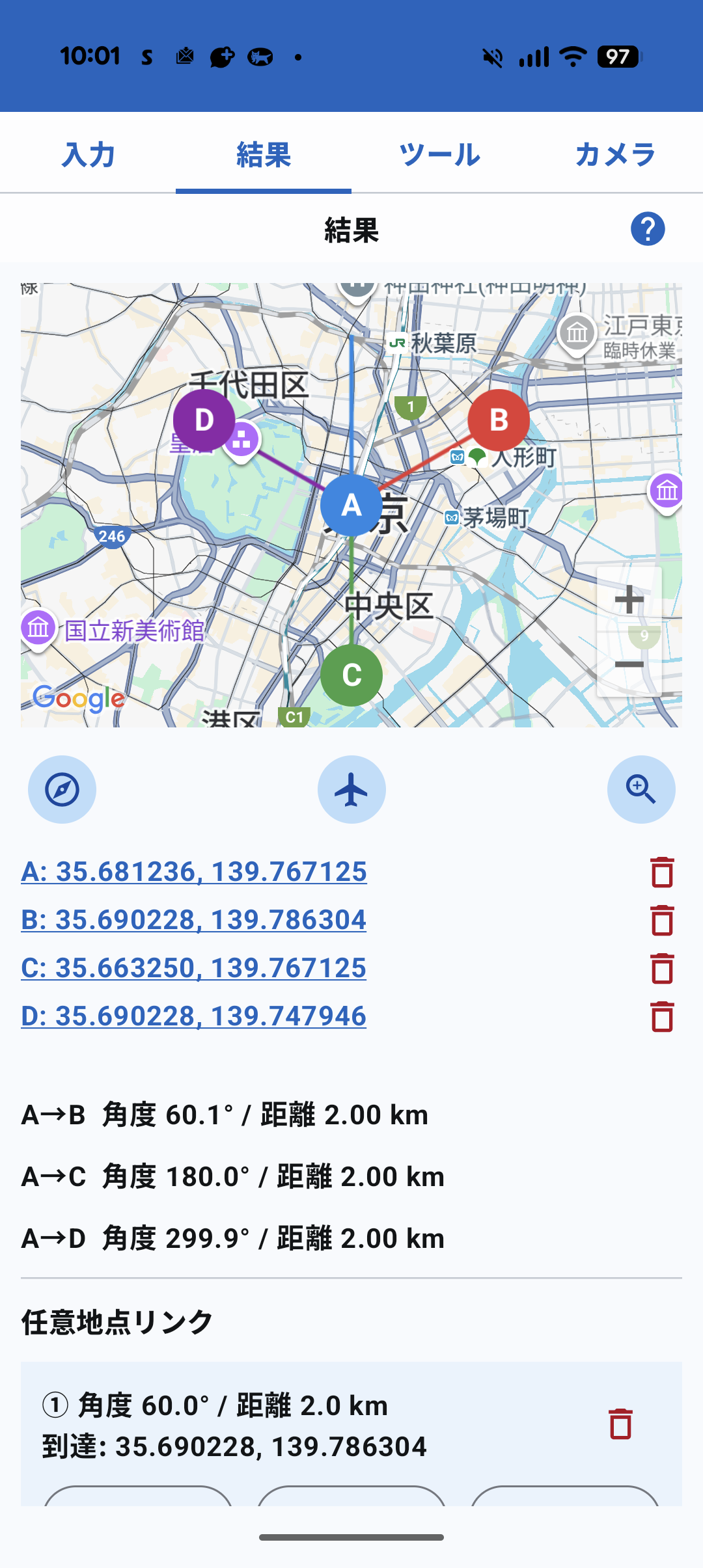
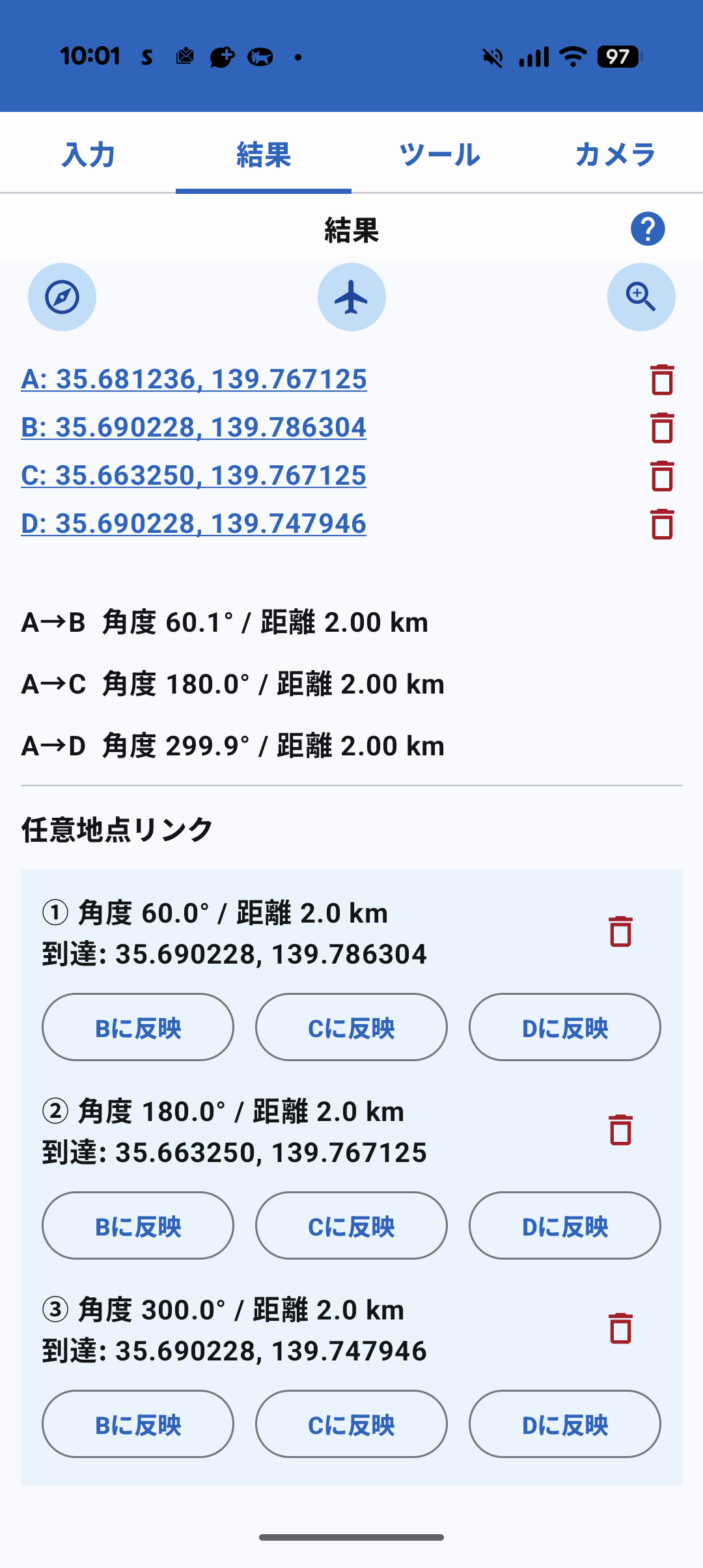
反映された地点は即座に地図とリストに表示されます。地図画面では以下の便利なアイコンが利用可能です。
-
✈️ 飛行機マーク (航空写真):
地図を「航空写真」モードに切り替えます。現地の建物や地形をリアルな映像で確認できます。 -
🔍 虫眼鏡マーク (全体表示):
登録されたすべての地点(A~D点)が画面に収まるように、地図の表示範囲を自動的に拡げます。 -
🧭 コンパスマーク (センター復帰):
地図の中心を現在地(または基準点)に戻します。 -
🔗 Googleマップ連携 (下線付き座標):
リスト内の 青い下線が付いた座標(A~D点) をタップすると、Googleマップアプリが起動し、その場所を確認できます。
③ データの共有
現在の入力データを「共有URL」として発行し、PCや他のメンバーに送ることができます。